Domain hirntumore.de kaufen?
Wir ziehen mit dem Projekt
hirntumore.de um.
Sind Sie am Kauf der Domain
hirntumore.de interessiert?
domain@kv-gmbh.de · 0541-91531010
Domain hirntumore.de kaufen?
Wie kann ich in einer PDF schreiben?
Um in einer PDF zu schreiben, benötigst du entweder ein spezielles PDF-Bearbeitungsprogramm wie Adobe Acrobat oder eine Online-Plattform wie Smallpdf oder PDFescape. Diese Tools ermöglichen es dir, Textfelder oder Kommentare direkt in die PDF einzufügen. Du kannst auch eine PDF in ein Word-Dokument konvertieren, um den Text zu bearbeiten, und es dann wieder in eine PDF umwandeln. Einige Programme wie Microsoft Word oder Google Docs bieten auch die Möglichkeit, direkt in PDF-Dateien zu schreiben, bevor du sie speicherst oder druckst. Stelle sicher, dass du die Schreibrechte für die PDF-Datei hast, bevor du Änderungen vornimmst. **
Wie kann man in einer PDF schreiben?
In einer PDF-Datei kann man normalerweise nicht direkt schreiben, da sie in der Regel nur zum Anzeigen von Inhalten gedacht ist. Allerdings gibt es spezielle Programme oder Tools, mit denen man Text oder Anmerkungen in einer PDF hinzufügen kann. Diese Programme ermöglichen es, Textfelder einzufügen, um Kommentare oder Notizen zu machen. Man kann auch spezielle Stifte oder Werkzeuge verwenden, um direkt auf der PDF zu zeichnen oder zu markieren. Einige Programme bieten auch die Möglichkeit, den Text direkt in der PDF zu bearbeiten, ähnlich wie in einem Textverarbeitungsprogramm. **

Ähnliche Suchbegriffe für PDF-Schreiben
Top-Angebote
Produkte zum Begriff PDF-Schreiben:
-
Flip PDFeBooks mit realistischem Umblättereffekt in wenigen Minuten erstellen Konvertieren von PDF-Dateien in Adobe© Flash®-basierte blätterbare e-Books Hinzufügen von Wasserzeichen Text, Bildern, Datum/Uhrzeit etc. Einbindung von bestehenden oder online heruntergeladenen Vorlagen, Themen, Szenen, Hintergründen und Plugins Hinzufügen von Bildern oder Logos Flip PDF erlaubt ein schnelles und einfaches Konvertieren von PDF-Dateien in wunderbare Flash- oder HTML5-Dateien , die auf allen Geräten (iPad, iPhone, Android-Geräten) angezeigt werden können – inklusive realistischem Umblättereffekt und Tonwiedergabe. Stellen Sie sie vor, Sie könnten innerhalb weniger Minuten digitale Magazine oder Broschüren erstellen, die analogen Veröffentlichungen aussehen – und das ganze ohne Programmier- oder Grafikkenntnisse! Die mit Flip PDF erstellten Bücher funktionieren sowohl online als auch offline: Sie können die Dateien online veröffentlichen, per Mail versenden oder auch auf CDs/DVDs oder USB-Sticks speichern, um sie dann bei Präsentationen oder währen Messeauftritten verteilen. Funktionen Erstellen Sie in wenigen Minuten E-Books mit realistischem Umblättereffekt Dank der einfach verständlichen Benutzeroberfläche von Flip PDF können Sie Ihre eBooks in weniger als 10 Minuten erstellen: Importieren Sie einfach ein PDF Buch, wählen Sie eine vorinstallierte Vorlage aus – so einfach können ohne jegliche Vorkenntnisse ein inspirierendes, professionelles E-Book erstellen!. HTML5: von allen Geräten unterstützt Flip PDF hilft Ihnen, außergewöhnliche E-Bücher für Desktop-, Tablet- und mobile Anwendungen zu erstellen – so erreichen Sie die ein größtmögliches Publikum. Unser Programm bietet Ihnen die Möglichkeit, digitale Magazine und Broschüren auf den beliebtesten Plattformen (Windows, IOS, Android usw.) zu zeigen. Die Ausgaben der Publikationen werden im Flash-Format für PC und Mac sowie im HTML5-Format für Handy und Tablet veröffentlicht. Veröffentlichungen für Internet, Mac, Handy, E-Mail und CD Egal ob Magazine, Broschüren oder Kataloge – Sie können jede Art von Content online veröffentlichen: Auf Webseiten, ZIP- und FBR-Formate per Mail, Mac-Programme, mobile Applikationen, CD-ROMs. Zudem können Sie Ihr eBook direkt auf Ihrem FTP-Serv er veröffentlichen oder es als *scr-Datei speichern, damit es als Bildschirmschoner verwendet werden kann. Außerdem können in Flip PDF erstellte Publikationen direkt als Wordpress-PlugIn, Joomla- oder Drupal-Modul gespeichert werden. Das Beste zum Schluss: Ihre Veröffentlichungen sind lizenzkostenfrei. Es kommen keine Mehrkosten auf Sie zu – egal ob Sie das Flipbook für private oder kommerzielle Zwecke nutzen! Logo hinzufügen - Markenbewusstsein schaffen Personalisieren Sie die Symbolleiste Ihres E-Books mit Ihrem Firmen- oder Markenlogo und sorgen Sie dafür, dass es von Ihrem Zielpublikum wiedererkannt wird: So können Sie Ihren Kunden während der Lektüre Markeninformationen übermitteln! Vielfältige Vorlagen, Motive, Szenen, Hintergründe und Plugins Flip PDF stellt Ihnen unterschiedlichste Vorlagen, Motive und Hintergründe, dutzende umwerfende animierte Szenen für eine überzeugende Personalisierung Ihrer Veröffentlichungen zur Verfügung. Zudem können Sie Ihren Büchern Plugins hinzufügen: Banners, Neuigkeiten- und Bilder-Slider, Musik-Player, Youtube-Videos uvm. Noch nicht genug? Sie können mehr als 400 Motive, mindestens 200 Themen und über 700 Hintergründe herunterladen. Dazu komm en noch verschiedenste Layouts und personalisierbare Symbolleisten .... Google Analytics Integration Verbinden Sie Ihr E-Buch mit Ihrem Google Analytics-Konto - die Daten werden automatisch von Google Analytics erfasst. Messen Sie die wichtigsten Parameter (Traffik, Seitenansichten, Dauer, Absprungrate), alle Aktionen von jeder einzelnen Buchseite – und erstellen Sie damit personalisierte, auf den Google Analytics-Daten basierende, Berichte. Somit können Sie Ihre Marketingaktivitäten planen und kontrollieren sowie die Wirkung Ihrer Werbemaßnahmen innerhalb Ihres Contents erhöhen. Ihre Bücher auf Facebook & Twitter teilen Die von Flip PDF erstellten blätterbaren eBooks interagieren mit einem großartigen Feature - den sozialen Netzwerken. Die Leser Ihrer Publikation können Buchlinks auf Seiten von Facebook und Twitter teilen. Oder sie können Links per E-Mail versenden oder die Bücher auf ihren eigenen Websites einbetten. Veröffentlichen Sie Ihre eBücher auf dem Flipbuilder-Server Um die digitale Veröffentlichung Ihrer Bücher zu vereinfachen, haben wir den Upload-Online-Service geschaffen. Nützen Sie unser Programm, um Ihre Publikation(en) direkt nach dem Verfassen hochzuladen – ein FTP-Server oder ein anderes Programm wird dazu nicht benötigt. PDF-Hyperlinks, Leseze...74,95 €*Versand: 0,00 €Sichere Weiterleitung zum Anbieter
-
Lesezeichen "Lesen & Schreiben"Lesezeichen Lesen & Schreiben im 2er-Set, zum Besticken in Kreuzstich. Komplettpackung mit Arbeitsanleitung, Zählvorlage, Garn und Sticknadel. Stofffarbe: weiß, Größe: 6 x 20 cm, Material: Aida-Stoff und Garn 100 % Baumwolle (ca. 5,4 Stiche/cm).13,95 €*Versand: 4,99 €Sichere Weiterleitung zum Anbieter
-
Therapie-Tools Therapeutisches Schreiben, Ratgeber von Eike Hovermann jun., Melanie Gräßer, Dana MartinschleddeDas Buch "Therapie-Tools Therapeutisches Schreiben" von Melanie Grässer bietet eine umfassende Einführung in die Praxis des therapeutischen Schreibens. Es richtet sich an Personen, die ihre persönliche Entwicklung und Selbstreflexion durch schriftliche Ausdrucksformen fördern möchten. Mit 282 Seiten an informativen Inhalten und praktischen Übungen unterstützt dieses Sachbuch die Leser dabei, ihre Gedanken und Gefühle zu ordnen und zu verarbeiten. Die zweite Auflage, die im Jahr 2025 veröffentlicht wurde, enthält zusätzliches Online-Material, das die Anwendung der Methoden erleichtert und vertieft. Die Inhalte sind in deutscher Sprache verfasst und bieten wertvolle Einblicke in die Themen Leben und Persönlichkeit. Dieses Werk ist ein nützliches Hilfsmittel für alle, die an ihrer emotionalen und psychologischen Gesundheit arbeiten möchten, und eignet sich sowohl für den persönlichen Gebrauch als auch für Fachkräfte im therapeutischen Bereich.45,00 €*Versand: 0,00 €Sichere Weiterleitung zum Anbieter



-
Wie kann ich in eine PDF Datei schreiben?
Um in eine PDF-Datei zu schreiben, benötigen Sie ein spezielles Programm wie Adobe Acrobat oder ein Online-Tool wie Smallpdf oder PDFescape. Diese Programme ermöglichen es Ihnen, Text hinzuzufügen, zu bearbeiten und zu formatieren. Sie können auch Anmerkungen, Kommentare oder Unterschriften einfügen. Einige Programme bieten auch die Möglichkeit, Bilder oder Grafiken in die PDF-Datei einzufügen. Stellen Sie sicher, dass Sie die Änderungen speichern, bevor Sie die Datei schließen, um sicherzustellen, dass Ihre Bearbeitungen gespeichert werden. **
-
Wie kann ich in einer PDF-Datei schreiben?
Um in einer PDF-Datei zu schreiben, benötigst du ein Programm oder eine App, die das Bearbeiten von PDF-Dateien ermöglicht. Es gibt verschiedene kostenpflichtige und kostenlose Programme, die diese Funktion anbieten. Du kannst den Text entweder direkt in das PDF-Dokument eingeben oder eine Textbox einfügen, um den Text an der gewünschten Stelle zu platzieren. **
-
Wie kann ich in einem PDF markieren und schreiben?
Um in einem PDF zu markieren und zu schreiben, benötigst du ein Programm oder eine App, die diese Funktionen unterstützt. Es gibt verschiedene PDF-Editoren, die es dir ermöglichen, Text hinzuzufügen, zu markieren oder Notizen zu machen. Du kannst entweder eine kostenpflichtige Software wie Adobe Acrobat verwenden oder kostenlose Alternativen wie PDF-XChange Editor oder Foxit Reader ausprobieren. **
-
Wie kann ich etwas in eine PDF Datei schreiben?
Um etwas in eine PDF-Datei zu schreiben, benötigst du ein Programm, das PDF-Dateien bearbeiten kann. Es gibt verschiedene kostenpflichtige und kostenlose Programme wie Adobe Acrobat, Foxit PhantomPDF oder PDF-XChange Editor. Du kannst auch Online-Tools wie Smallpdf oder PDF24 verwenden, um Text in eine PDF-Datei einzufügen. Öffne einfach die PDF-Datei in einem dieser Programme, wähle die Option zum Hinzufügen von Text oder Kommentaren aus und beginne zu schreiben. Speichere die Datei anschließend, um die Änderungen zu übernehmen. **


Warum kann ich in einer PDF Datei nicht schreiben?
In einer PDF-Datei kann man normalerweise nicht direkt schreiben, da sie in der Regel als nicht-editierbares Dokumentformat erstellt wird. PDF-Dateien sind dazu gedacht, das Layout und die Formatierung eines Dokuments beizubehalten, unabhängig vom verwendeten Betriebssystem oder der Software. Wenn du in einer PDF-Datei schreiben möchtest, müsstest du sie normalerweise in einem PDF-Editor öffnen, der diese Funktion unterstützt. Alternativ könntest du die PDF-Datei in ein bearbeitbares Format wie Word konvertieren, um Änderungen vorzunehmen. Warum möchtest du in der PDF-Datei schreiben? **
Wie kann man etwas in eine PDF Datei schreiben?
Um etwas in eine PDF-Datei zu schreiben, benötigen Sie ein Programm oder eine Software, die das Bearbeiten von PDF-Dateien ermöglicht. Es gibt verschiedene kostenpflichtige und kostenlose Programme wie Adobe Acrobat, PDFelement oder Smallpdf, die diese Funktion bieten. Sie können auch Online-Tools wie PDF24 oder PDFescape verwenden, um Text in eine PDF-Datei einzufügen. Öffnen Sie einfach die PDF-Datei in dem ausgewählten Programm oder der ausgewählten Software, wählen Sie die Option zum Hinzufügen von Text aus und beginnen Sie mit dem Schreiben. Stellen Sie sicher, dass Sie die Datei nach dem Hinzufügen des Textes speichern, um die Änderungen zu sichern. **
Top-Angebote
Produkte zum Begriff PDF-Schreiben:
-
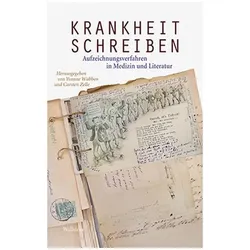
Krankheit schreiben, Fachbücher von Yvonne Wübben, Carsten ZelleDas Fachbuch "Krankheit schreiben" von Yvonne Zelle Wübbens untersucht die komplexe Wechselwirkung zwischen medizinischen Aufzeichnungsverfahren und literarischen Formen. Es beleuchtet, wie Ärzte durch das Schreiben von Protokollen, Notizen und Formularen nicht nur Informationen festhalten, sondern auch die Wahrnehmung von Krankheit und deren Darstellung beeinflussen. Die Autorin analysiert, wie verschiedene Schreibverfahren, die im 19. Jahrhundert entstanden sind, sowohl durch administrative Anforderungen als auch durch literarische Traditionen geprägt sind. Dabei wird die Frage aufgeworfen, inwiefern literarische Elemente in der medizinischen Praxis präsent sind und wie sie die Art und Weise, wie Krankheiten beschrieben werden, transformieren. Dieses Buch bietet eine tiefgehende Auseinandersetzung mit der Rolle des Schreibens in der Medizin und der Literatur und regt zur Reflexion über die Bedeutung von Sprache in der medizinischen Dokumentation an.34,90 €*Versand: 0,00 €Sichere Weiterleitung zum Anbieter
-
Krank durch Langeweile? Symptome, Therapie und Prävention bei einem Boreout, Ratgeber von Melina ZernigLangeweile macht krank. Der sogenannte Boreout ist eine psychische Berufskrankheit, die schwere Folgen für Unternehmen und betroffene Mitarbeiter hat. Doch bisher ist er kaum bekannt und wird häufig mit dem in den Medien präsenteren Burnout verwechselt. Beim Boreout entsteht aus einer langfristigen Unterforderung ein Syndrom aus Langeweile, Desinteresse und Gefühl der Sinnlosigkeit. Es gibt jedoch Mittel und Wege, um dieser Erkrankung vorzubeugen. Die Autorin Melina Zernig beschreibt in ihrer Publikation deshalb nicht nur die Erscheinungsformen, sondern auch Ansätze für die Prävention im Unternehmen. Sie erklärt, wie man einen Boreout bei sich selbst oder seinen Mitarbeitern erkennt und wie man ihn heilt. Denn dazu ist es in erster Linie notwendig, dass Betroffene ihre eigene Verantwortung wahrnehmen. Das Buch richtet sich an Arbeitgeber und Arbeitnehmer, die sich über die Prävention eines Boreouts und den Umgang mit der Erkrankung informieren möchten. Aus dem Inhalt: Boreout, Burnout, Berufskrankheit, Prävention, Mitarbeitergesundheit.42,95 €*Versand: 0,00 €Sichere Weiterleitung zum Anbieter
-
Flip PDFeBooks mit realistischem Umblättereffekt in wenigen Minuten erstellen Konvertieren von PDF-Dateien in Adobe© Flash®-basierte blätterbare e-Books Hinzufügen von Wasserzeichen Text, Bildern, Datum/Uhrzeit etc. Einbindung von bestehenden oder online heruntergeladenen Vorlagen, Themen, Szenen, Hintergründen und Plugins Hinzufügen von Bildern oder Logos Flip PDF erlaubt ein schnelles und einfaches Konvertieren von PDF-Dateien in wunderbare Flash- oder HTML5-Dateien , die auf allen Geräten (iPad, iPhone, Android-Geräten) angezeigt werden können – inklusive realistischem Umblättereffekt und Tonwiedergabe. Stellen Sie sie vor, Sie könnten innerhalb weniger Minuten digitale Magazine oder Broschüren erstellen, die analogen Veröffentlichungen aussehen – und das ganze ohne Programmier- oder Grafikkenntnisse! Die mit Flip PDF erstellten Bücher funktionieren sowohl online als auch offline: Sie können die Dateien online veröffentlichen, per Mail versenden oder auch auf CDs/DVDs oder USB-Sticks speichern, um sie dann bei Präsentationen oder währen Messeauftritten verteilen. Funktionen Erstellen Sie in wenigen Minuten E-Books mit realistischem Umblättereffekt Dank der einfach verständlichen Benutzeroberfläche von Flip PDF können Sie Ihre eBooks in weniger als 10 Minuten erstellen: Importieren Sie einfach ein PDF Buch, wählen Sie eine vorinstallierte Vorlage aus – so einfach können ohne jegliche Vorkenntnisse ein inspirierendes, professionelles E-Book erstellen!. HTML5: von allen Geräten unterstützt Flip PDF hilft Ihnen, außergewöhnliche E-Bücher für Desktop-, Tablet- und mobile Anwendungen zu erstellen – so erreichen Sie die ein größtmögliches Publikum. Unser Programm bietet Ihnen die Möglichkeit, digitale Magazine und Broschüren auf den beliebtesten Plattformen (Windows, IOS, Android usw.) zu zeigen. Die Ausgaben der Publikationen werden im Flash-Format für PC und Mac sowie im HTML5-Format für Handy und Tablet veröffentlicht. Veröffentlichungen für Internet, Mac, Handy, E-Mail und CD Egal ob Magazine, Broschüren oder Kataloge – Sie können jede Art von Content online veröffentlichen: Auf Webseiten, ZIP- und FBR-Formate per Mail, Mac-Programme, mobile Applikationen, CD-ROMs. Zudem können Sie Ihr eBook direkt auf Ihrem FTP-Serv er veröffentlichen oder es als *scr-Datei speichern, damit es als Bildschirmschoner verwendet werden kann. Außerdem können in Flip PDF erstellte Publikationen direkt als Wordpress-PlugIn, Joomla- oder Drupal-Modul gespeichert werden. Das Beste zum Schluss: Ihre Veröffentlichungen sind lizenzkostenfrei. Es kommen keine Mehrkosten auf Sie zu – egal ob Sie das Flipbook für private oder kommerzielle Zwecke nutzen! Logo hinzufügen - Markenbewusstsein schaffen Personalisieren Sie die Symbolleiste Ihres E-Books mit Ihrem Firmen- oder Markenlogo und sorgen Sie dafür, dass es von Ihrem Zielpublikum wiedererkannt wird: So können Sie Ihren Kunden während der Lektüre Markeninformationen übermitteln! Vielfältige Vorlagen, Motive, Szenen, Hintergründe und Plugins Flip PDF stellt Ihnen unterschiedlichste Vorlagen, Motive und Hintergründe, dutzende umwerfende animierte Szenen für eine überzeugende Personalisierung Ihrer Veröffentlichungen zur Verfügung. Zudem können Sie Ihren Büchern Plugins hinzufügen: Banners, Neuigkeiten- und Bilder-Slider, Musik-Player, Youtube-Videos uvm. Noch nicht genug? Sie können mehr als 400 Motive, mindestens 200 Themen und über 700 Hintergründe herunterladen. Dazu komm en noch verschiedenste Layouts und personalisierbare Symbolleisten .... Google Analytics Integration Verbinden Sie Ihr E-Buch mit Ihrem Google Analytics-Konto - die Daten werden automatisch von Google Analytics erfasst. Messen Sie die wichtigsten Parameter (Traffik, Seitenansichten, Dauer, Absprungrate), alle Aktionen von jeder einzelnen Buchseite – und erstellen Sie damit personalisierte, auf den Google Analytics-Daten basierende, Berichte. Somit können Sie Ihre Marketingaktivitäten planen und kontrollieren sowie die Wirkung Ihrer Werbemaßnahmen innerhalb Ihres Contents erhöhen. Ihre Bücher auf Facebook & Twitter teilen Die von Flip PDF erstellten blätterbaren eBooks interagieren mit einem großartigen Feature - den sozialen Netzwerken. Die Leser Ihrer Publikation können Buchlinks auf Seiten von Facebook und Twitter teilen. Oder sie können Links per E-Mail versenden oder die Bücher auf ihren eigenen Websites einbetten. Veröffentlichen Sie Ihre eBücher auf dem Flipbuilder-Server Um die digitale Veröffentlichung Ihrer Bücher zu vereinfachen, haben wir den Upload-Online-Service geschaffen. Nützen Sie unser Programm, um Ihre Publikation(en) direkt nach dem Verfassen hochzuladen – ein FTP-Server oder ein anderes Programm wird dazu nicht benötigt. PDF-Hyperlinks, Leseze...74,95 €*Versand: 0,00 €Sichere Weiterleitung zum Anbieter
-
Wie kann ich in einer PDF schreiben?
Um in einer PDF zu schreiben, benötigst du entweder ein spezielles PDF-Bearbeitungsprogramm wie Adobe Acrobat oder eine Online-Plattform wie Smallpdf oder PDFescape. Diese Tools ermöglichen es dir, Textfelder oder Kommentare direkt in die PDF einzufügen. Du kannst auch eine PDF in ein Word-Dokument konvertieren, um den Text zu bearbeiten, und es dann wieder in eine PDF umwandeln. Einige Programme wie Microsoft Word oder Google Docs bieten auch die Möglichkeit, direkt in PDF-Dateien zu schreiben, bevor du sie speicherst oder druckst. Stelle sicher, dass du die Schreibrechte für die PDF-Datei hast, bevor du Änderungen vornimmst. **
-
Wie kann man in einer PDF schreiben?
In einer PDF-Datei kann man normalerweise nicht direkt schreiben, da sie in der Regel nur zum Anzeigen von Inhalten gedacht ist. Allerdings gibt es spezielle Programme oder Tools, mit denen man Text oder Anmerkungen in einer PDF hinzufügen kann. Diese Programme ermöglichen es, Textfelder einzufügen, um Kommentare oder Notizen zu machen. Man kann auch spezielle Stifte oder Werkzeuge verwenden, um direkt auf der PDF zu zeichnen oder zu markieren. Einige Programme bieten auch die Möglichkeit, den Text direkt in der PDF zu bearbeiten, ähnlich wie in einem Textverarbeitungsprogramm. **
-
Wie kann ich in eine PDF Datei schreiben?
Um in eine PDF-Datei zu schreiben, benötigen Sie ein spezielles Programm wie Adobe Acrobat oder ein Online-Tool wie Smallpdf oder PDFescape. Diese Programme ermöglichen es Ihnen, Text hinzuzufügen, zu bearbeiten und zu formatieren. Sie können auch Anmerkungen, Kommentare oder Unterschriften einfügen. Einige Programme bieten auch die Möglichkeit, Bilder oder Grafiken in die PDF-Datei einzufügen. Stellen Sie sicher, dass Sie die Änderungen speichern, bevor Sie die Datei schließen, um sicherzustellen, dass Ihre Bearbeitungen gespeichert werden. **
-
Wie kann ich in einer PDF-Datei schreiben?
Um in einer PDF-Datei zu schreiben, benötigst du ein Programm oder eine App, die das Bearbeiten von PDF-Dateien ermöglicht. Es gibt verschiedene kostenpflichtige und kostenlose Programme, die diese Funktion anbieten. Du kannst den Text entweder direkt in das PDF-Dokument eingeben oder eine Textbox einfügen, um den Text an der gewünschten Stelle zu platzieren. **
Ähnliche Suchbegriffe für PDF-Schreiben
-
Lesezeichen "Lesen & Schreiben"Lesezeichen Lesen & Schreiben im 2er-Set, zum Besticken in Kreuzstich. Komplettpackung mit Arbeitsanleitung, Zählvorlage, Garn und Sticknadel. Stofffarbe: weiß, Größe: 6 x 20 cm, Material: Aida-Stoff und Garn 100 % Baumwolle (ca. 5,4 Stiche/cm).13,95 €*Versand: 4,99 €Sichere Weiterleitung zum Anbieter
-
Therapie-Tools Therapeutisches Schreiben, Ratgeber von Eike Hovermann jun., Melanie Gräßer, Dana MartinschleddeDas Buch "Therapie-Tools Therapeutisches Schreiben" von Melanie Grässer bietet eine umfassende Einführung in die Praxis des therapeutischen Schreibens. Es richtet sich an Personen, die ihre persönliche Entwicklung und Selbstreflexion durch schriftliche Ausdrucksformen fördern möchten. Mit 282 Seiten an informativen Inhalten und praktischen Übungen unterstützt dieses Sachbuch die Leser dabei, ihre Gedanken und Gefühle zu ordnen und zu verarbeiten. Die zweite Auflage, die im Jahr 2025 veröffentlicht wurde, enthält zusätzliches Online-Material, das die Anwendung der Methoden erleichtert und vertieft. Die Inhalte sind in deutscher Sprache verfasst und bieten wertvolle Einblicke in die Themen Leben und Persönlichkeit. Dieses Werk ist ein nützliches Hilfsmittel für alle, die an ihrer emotionalen und psychologischen Gesundheit arbeiten möchten, und eignet sich sowohl für den persönlichen Gebrauch als auch für Fachkräfte im therapeutischen Bereich.45,00 €*Versand: 0,00 €Sichere Weiterleitung zum Anbieter
-
Diagnose und selbstständiges Üben im Französischunterricht, Aufgaben zum Leseverstehen, Schreiben, Schulbücher von Christian NeumannInformationen zum Titel: Die in den Rahmenlehrplänen formulierten Regelstandards beschreiben Kompetenzstufen, die in durchschnittlichen Lerngruppen nur einige erreichen. Diese Lücke zwischen Ideal und Wirklichkeit zu verringern, ist das Ziel dieses Buches. Es macht den Schülerinnen und Schülern die Anforderungen transparent, die an sie gestellt werden. Es hilft dabei, ihren aktuellen Kompetenzstand realistisch einzuschätzen, und stellt Aufgaben zur Verfügung, mit denen sie Defizite beseitigen und Fortschritte erzielen können. Themen: Leseverstehen Schreiben schriftliche Sprachmittlung mündliche Sprachmittlung Mit dabei: Kompetenzraster zur Diagnose, 80 passgenaue Standardaufgaben zum selbstständigen Üben sowie Modelllösungen zu allen Aufgaben.27,25 €*Versand: 0,00 €Sichere Weiterleitung zum Anbieter
-
PDF Volltext Tool zum Erstellen von durchsuchbaren PDF-DateienPDF Volltext Tool - Erstellt einfach durchsuchbare PDF - DateienDas für Windows-PC entwickelte Programm konvertiert TIF- und PDF- Dateien in nach Textinhalten durchsuchbare PDF – Dateien.Über das einfach zu bedienende Konfigurationsmenü definieren Sie das von Ihnen gewünschte Import- und Export-Verzeichnis sowie den Programm-Start. Dieser kann automatisch oder manuell über den Start-/Stop Button erfolgen.Als Eingangsformat werden TIF- und PDF-Dateien unterstützt. Im TIF-Format vorliegende Dokumente werden konvertiert und im Exportverzeichnis als PDF-Volltext-Dokument gespeichert.Der PDF Volltext Tool ist nicht nur leistungsstark sondern zudem extrem preiswert, da die integrierte OCR Engine nicht limitiert ist. Funktionsüberblick• Programmstart automatisch bei PC-Start oder manuell über Start- / Stop- Button• Verarbeitung über Import- und Exportverzeichnis• Konvertierung des Dateiformats TIF nach PDF bzw. PDF nach PDF (mit PDF Volltext)• Bildung und Einbettung des PDF Volltext je PDF-DateiUnterstützte DateiformateIm Importverzeichnis SinglePage TIF Multipage TIF PDFIm Exportverzeichis PDF mit integriertem Volltext (durchsuchbare PDF)Jeweils unter Beibehaltung des Bildmodus: Schwarz/Weiß-, Graustufe- oder Color.Systemvoraussetzung Arbeitsplatz Computer mit mindestens 2 GB Arbeitsspeicher (RAM)Betriebssystem Microsoft Windows 7 Microsoft Windows 8 Microsoft Windows 10 SupportvertragIn der aktuellen Version ist kein Support mehr im Kaufpreis enthalten. Optional können Sie telefonischen Support beauftragen. AnwendungsmöglichkeitenPDF Volltext Dateien ermöglichen: Das Finden von Textinhalten innerhalb einer mehrseitigen PDF-Datei (Fundstellensuche) Das Finden von PDF-Dateien, in denen der gesuchte Begriff enthalten ist per Windows Suchfunktion*Daraus ergeben sich erweiterte Vorteile beim Speichern und Verwalten von PDF-Dateien, wie die Reduzierung der Dateinamenslänge auf Dokumentnummer und nicht mehr auf „sprechende“ Dateinamen die Auskunft über den Dateiinhalt geben, wie z.B. Dokumentart+Dokumentnummer+usw.Die ordnerübergreifende Suchmöglichkeit nach Datei-Inhalten vereinfacht die Dokumentenverwaltung und deren Zuordnung, z.B. können Dokumente aus dem Jahr 2013 nach Dokumentart (Angebote, Aufträge, Lieferscheine, Rechnungen) gruppiert werden, die Firma als zusätzlicher Gruppierungs-Ordner kann entfallen. Das schafft verbesserte Übersichtlichkeit für den/die Benutzer und in der Datenverwaltung allgemein.Die Suche nach Datei-Inhalten, wie z.B. einer Seriennummer oder einem Artikel aus dem Lieferjahr 2013, der von mehreren Lieferanten bezogen wurde stellt kein Problem mehr dar. *Microsoft Indexierungsdienst muß aktiviert und konfiguriert sein249,00 €*Versand: 5,80 €Sichere Weiterleitung zum Anbieter
-
Wie kann ich in einem PDF markieren und schreiben?
Um in einem PDF zu markieren und zu schreiben, benötigst du ein Programm oder eine App, die diese Funktionen unterstützt. Es gibt verschiedene PDF-Editoren, die es dir ermöglichen, Text hinzuzufügen, zu markieren oder Notizen zu machen. Du kannst entweder eine kostenpflichtige Software wie Adobe Acrobat verwenden oder kostenlose Alternativen wie PDF-XChange Editor oder Foxit Reader ausprobieren. **
-
Wie kann ich etwas in eine PDF Datei schreiben?
Um etwas in eine PDF-Datei zu schreiben, benötigst du ein Programm, das PDF-Dateien bearbeiten kann. Es gibt verschiedene kostenpflichtige und kostenlose Programme wie Adobe Acrobat, Foxit PhantomPDF oder PDF-XChange Editor. Du kannst auch Online-Tools wie Smallpdf oder PDF24 verwenden, um Text in eine PDF-Datei einzufügen. Öffne einfach die PDF-Datei in einem dieser Programme, wähle die Option zum Hinzufügen von Text oder Kommentaren aus und beginne zu schreiben. Speichere die Datei anschließend, um die Änderungen zu übernehmen. **
-
Warum kann ich in einer PDF Datei nicht schreiben?
In einer PDF-Datei kann man normalerweise nicht direkt schreiben, da sie in der Regel als nicht-editierbares Dokumentformat erstellt wird. PDF-Dateien sind dazu gedacht, das Layout und die Formatierung eines Dokuments beizubehalten, unabhängig vom verwendeten Betriebssystem oder der Software. Wenn du in einer PDF-Datei schreiben möchtest, müsstest du sie normalerweise in einem PDF-Editor öffnen, der diese Funktion unterstützt. Alternativ könntest du die PDF-Datei in ein bearbeitbares Format wie Word konvertieren, um Änderungen vorzunehmen. Warum möchtest du in der PDF-Datei schreiben? **
-
Wie kann man etwas in eine PDF Datei schreiben?
Um etwas in eine PDF-Datei zu schreiben, benötigen Sie ein Programm oder eine Software, die das Bearbeiten von PDF-Dateien ermöglicht. Es gibt verschiedene kostenpflichtige und kostenlose Programme wie Adobe Acrobat, PDFelement oder Smallpdf, die diese Funktion bieten. Sie können auch Online-Tools wie PDF24 oder PDFescape verwenden, um Text in eine PDF-Datei einzufügen. Öffnen Sie einfach die PDF-Datei in dem ausgewählten Programm oder der ausgewählten Software, wählen Sie die Option zum Hinzufügen von Text aus und beginnen Sie mit dem Schreiben. Stellen Sie sicher, dass Sie die Datei nach dem Hinzufügen des Textes speichern, um die Änderungen zu sichern. **
* Alle Preise verstehen sich inklusive der gesetzlichen Mehrwertsteuer und ggf. zuzüglich Versandkosten. Die Angebotsinformationen basieren auf den Angaben des jeweiligen Shops und werden über automatisierte Prozesse aktualisiert. Eine Aktualisierung in Echtzeit findet nicht statt, so dass es im Einzelfall zu Abweichungen kommen kann. ** Hinweis: Teile dieses Inhalts wurden von KI erstellt.